راهنمای قالب هاستینگ هاستیم
نصب
ساختار فایل زیپ
HTML
WHMCS 9.1.0
├── includes
├── lang
└── templates
    ├── hostim
    └── orderforms
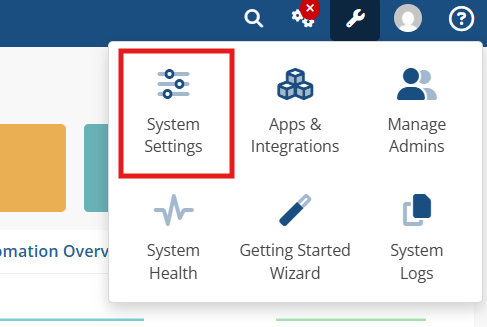
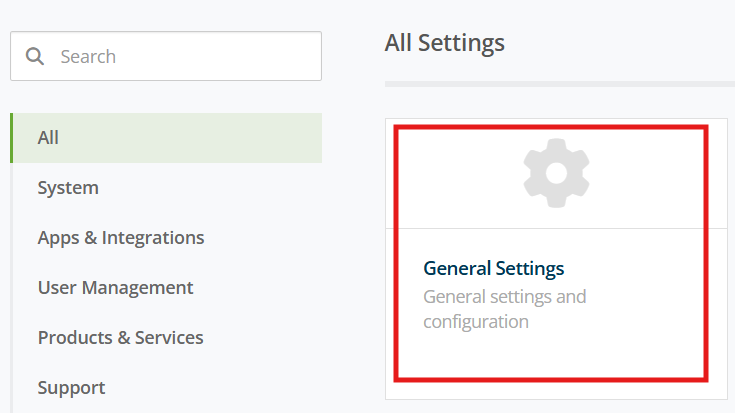
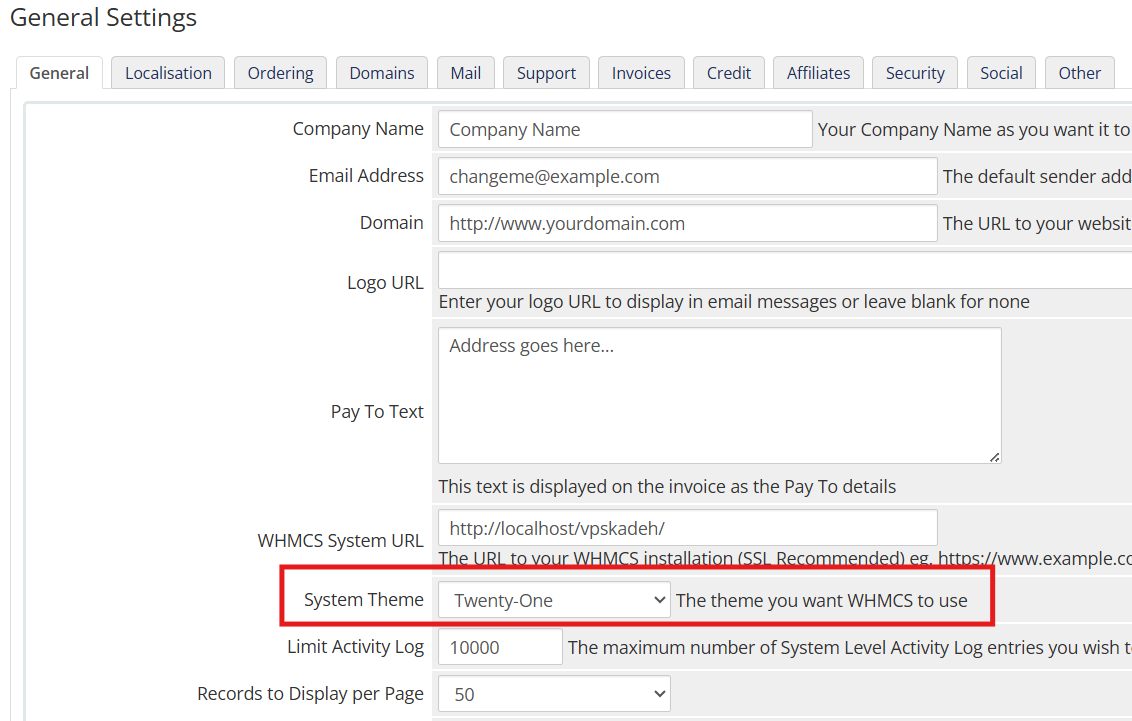
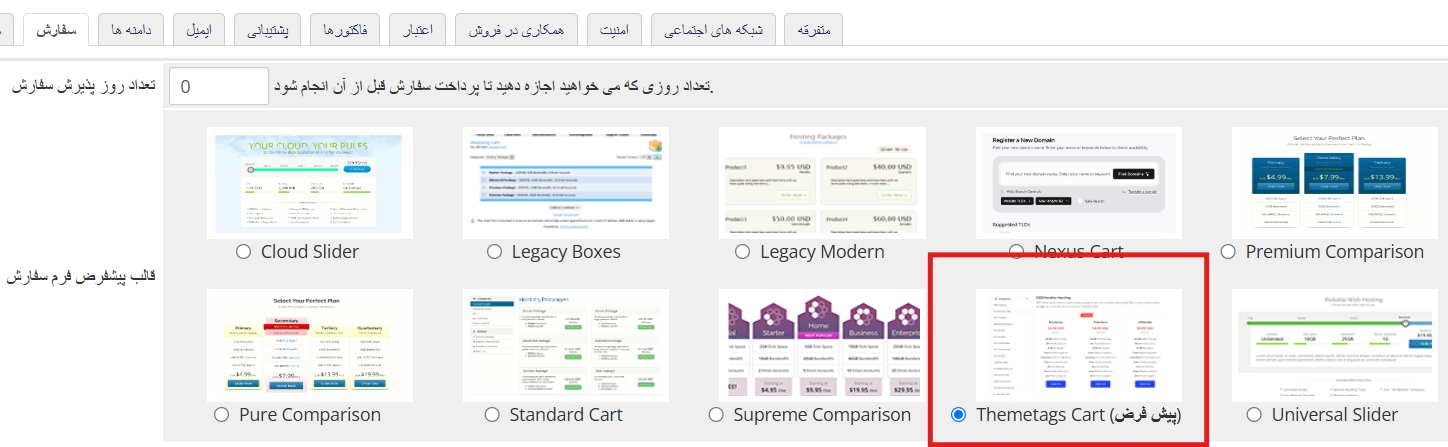
برای نصب قالب محتویات پوشه WHMCS 9.1.0 را در محل نصب whmcs خود آپلود کنید. سپس در تنظمات عمومی و قالب و فرم سفارش را تغییر دهید.
نکات
- برای شخص سازی قالب نیازمند دانش کدنویسی هستید.
- جهت هرگونه شخصی سازی یا راهنما از طریق تیکت در راست چین در ارتباط باشید.
شخصی سازی قالب
نمایش محصوالت در صفحه اصلی
فایل includes/hooks/config/settings.php را باز کنید. در این فایل میتونید تنظیمات را برای نمایش محصولات در صفحه اصلی پیکربندی کنید.
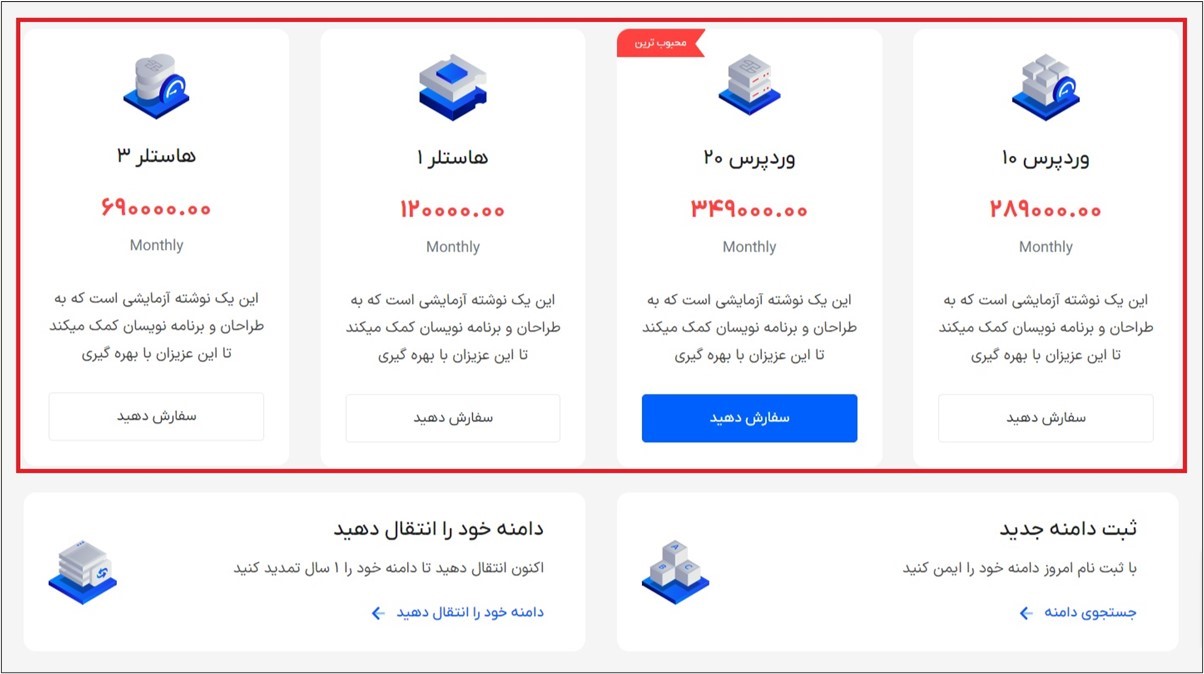
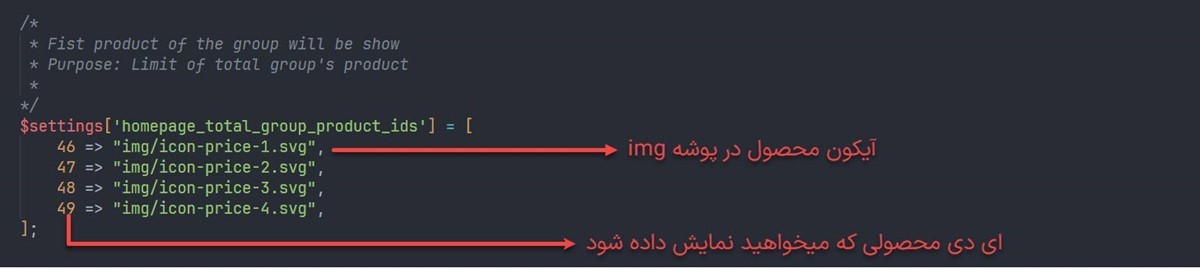
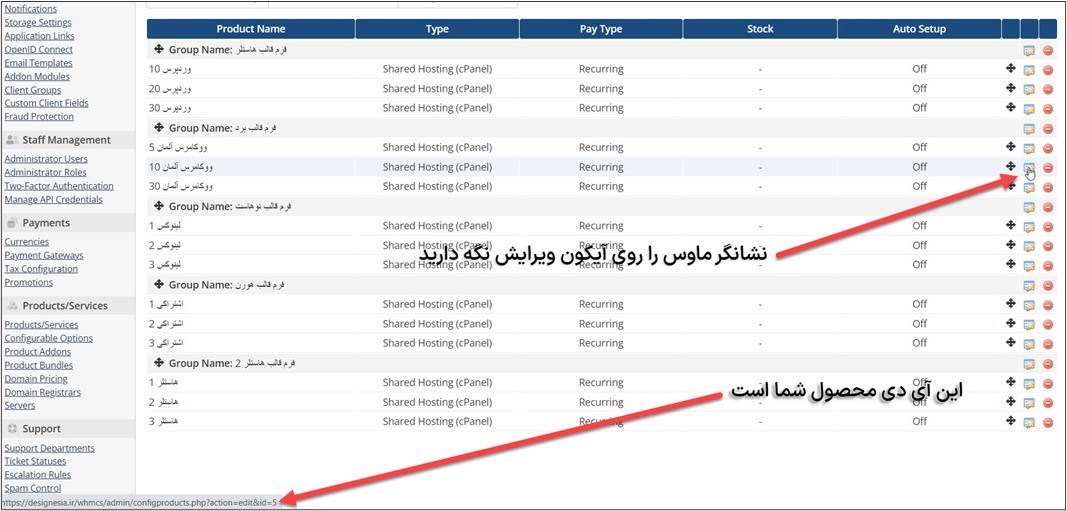
میتوانید شناسه محصول را در پنل whmcs و مسیر Products/Services پیدا کنید. 4 محصول و آیکون اضافه شده است اما شما می توانید محصولات بیشتری اضافه کنید.
مدیریت توضیحات محصول
هاستیم شامل ویژگی و توضیحات صفحه محصول است
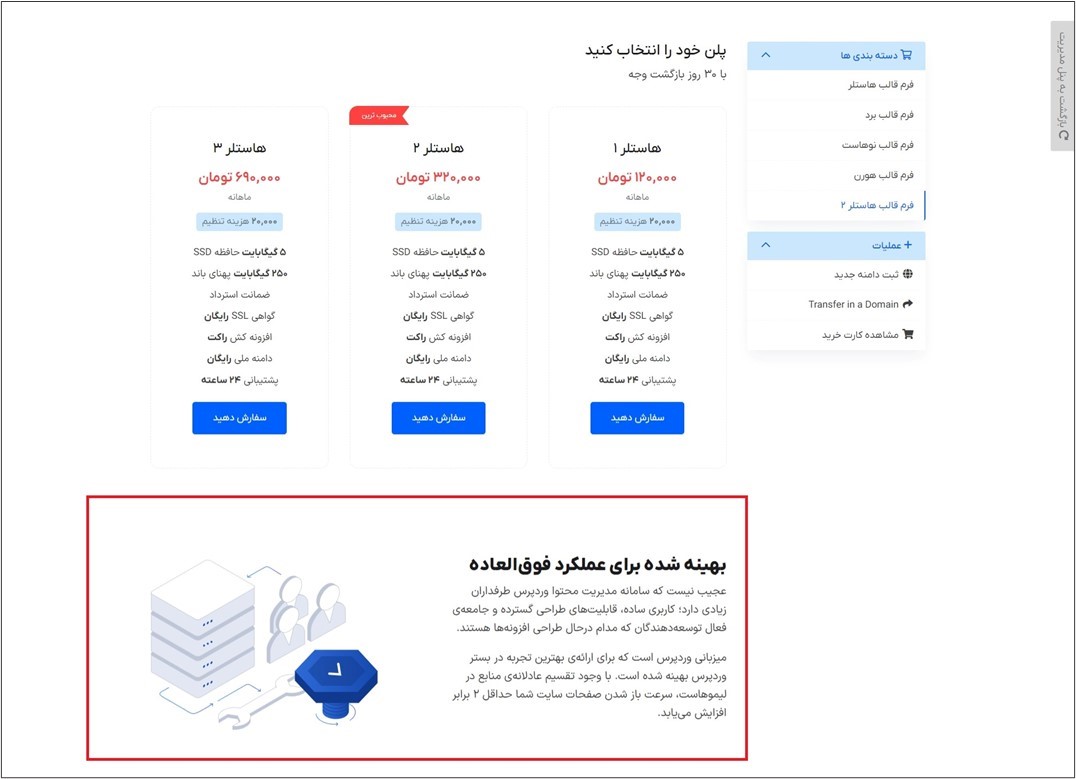 برای پیکربندی آن، فایل
includes/hooks/config/settings.php را باز کنید

اگر میخواهید محتوای ویژگی محصول را تغییر، ویرایش یا بهروزرسانی کنید، باید به مسیر orderform/includes/tt بروید و فایل ها را ویرایش کنید. تصویر زیر:
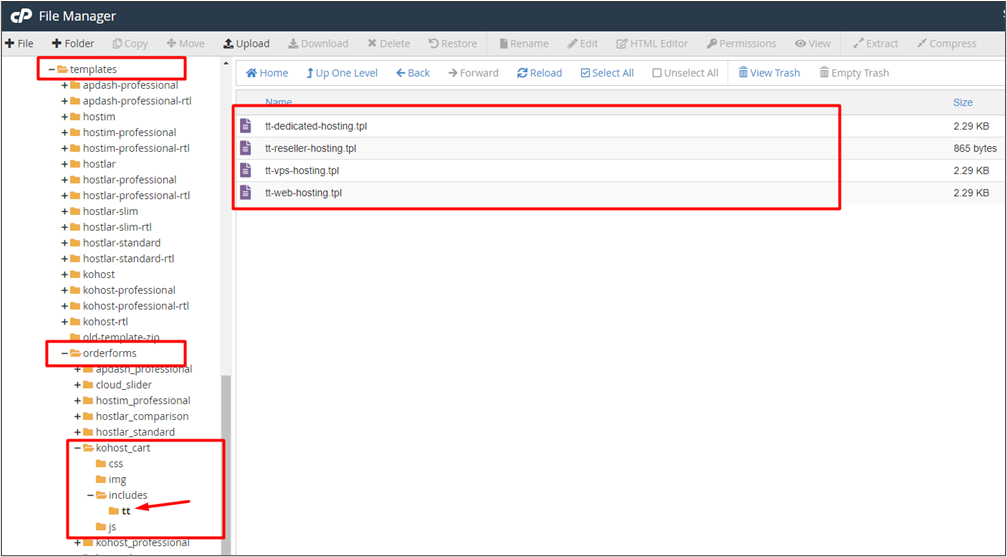
ویرایش نوشته ها
در بعضی از فایل ها نوشته ها به صورت {$LANG.xxx.xxx} است. سیستم WHMCS چند زبانه است و برای نمایش قالب به زبان مورد نظر هنگام تغییر آن در صفحه اصلی، whmcs آن را از فایل زبان خود میگیرد.
فایل های زبان در مسیر [whmcs_root]/langs قرار دارند. با ویرایش این فایل ها، بعد از آپدیت whmcs همه ویرایشات به نسخه اولیه خود برمیگردند. برای ویرایش فایل های زبان مراحل زیر را دنبال کنید:
-
یک پوشه به نام
overridesدر همان مسیر[whmcs_root]/langsایجاد کنید -
فایل هر زبانی را که میخواهید ویرایش کنید را در این پوشه قرار دهید.
-
فایل را باز کنید و همه رشته های موجود از خط
if (!defined("WHMCS")) die("This file cannot be accessed directly");به پایین را پاک کنید. (این کار ضروری نیست و فقط برای دسترسی آسان به رشته ها است) -
برای ویرایش رشته های پیشفرض، کلمه مورد نظر را در فایل جستجو و ویرایش کنید.
مثال:php<?php/*** WHMCS Language File* Persian (fa_IR)** Please Note: These language files are overwritten during software updates* and therefore editing of these files directly is not advised. Instead we* recommend that you use overrides to customise the text displayed in a way* which will be safely preserved through the upgrade process.** For instructions on overrides, please visit:* https://developers.whmcs.com/languages/overrides/** @package WHMCS* @author WHMCS Limited <development@whmcs.com>* @copyright Copyright (c) WHMCS Limited 2005-2026* @license https://www.whmcs.com/license/ WHMCS Eula* @version $Id$* @link https://www.whmcs.com/*/if (!defined("WHMCS")) die("This file cannot be accessed directly");$_LANG['account'] = "داشبورد";?>همچنین برای ایجاد یک رشته جدید یکی از رشته هارا برای نمونه کپی و آن را تغییر دهید.
مثال:php<?php/*** WHMCS Language File* Persian (fa_IR)** Please Note: These language files are overwritten during software updates* and therefore editing of these files directly is not advised. Instead we* recommend that you use overrides to customise the text displayed in a way* which will be safely preserved through the upgrade process.** For instructions on overrides, please visit:* https://developers.whmcs.com/languages/overrides/** @package WHMCS* @author WHMCS Limited <development@whmcs.com>* @copyright Copyright (c) WHMCS Limited 2005-2026* @license https://www.whmcs.com/license/ WHMCS Eula* @version $Id$* @link https://www.whmcs.com/*/if (!defined("WHMCS")) die("This file cannot be accessed directly");$_LANG['chap'] = "چاپ";سپس در قالب به این صورت میتوانید از آن استفاده کنید:
html<div class="title">{lang key='chap'}</div>